
ソフトウェア設計・開発会社として、私たちはテクノロジーを活用してソフトウェアを作成し、企業のコスト削減及び収益の拡大を支援します。コンセプトから最終製品まで、ソフトウェアソリューションといえばPacific Software Publishing, Inc と皆さまに思っていただける会社になることを目標に活動しています。
PSPINC は、自社で開発したソフトウェア、自社社員が管理するデータセンター、熟練した技術者が支えるこの安定したサービスに誇りをもち、プロとしての自覚を持つことを忘れずに、お客様とともに歩んで参りました。そして、スモールビジネスから大企業までの4万社以上の皆様にウェブサイト、Eメールサービス、オンラインツールをご利用頂くまでに成長しました。これからも、皆様のビジネス向上のためのプロフェッショナルなウェブサイト、Eメールサービス、オンラインマーケティングツールをご提供し、スタッフが誠心誠意サポートします。

営業時間内は、PSPINC の専門知識が豊富なスタッフが皆様をお電話やメールで直接サポートします。オフィスにお越し頂いても結構です。この充実したサポート体制はPSPINCの長年の自慢です。

質の高いPSPINCが独自に開発した最新の技術を使った製品をご提供し、皆様のビジネスを時代の流れに則した方法でサポートします。

24時間365日PSPINCの社員が、徹底したサーバの管理を行っています。

経験豊かなR&Dチームスタッフが、変化の早いこの業界のトレンドを掴み、製品を開発し、慎重なテストを重ねた上で新製品をご提供します。

PSPINCは400台の自社サーバを管理し、約40,000 社様ものウェブサイトとEメールを日々管理を続けています。

PSPINCは、1987年ワシントン州で創業以来、アメリカのみでソフトウェアを開発し続けてきました。本社のあるベルビューでは、コミュニティー活動にも積極的に参加しています。
弊社では、データのセキュリティとアップタイムを重要視しています。そのため、専門のサーバー監視チームが24時間365日体制で、お客様のウェブサイトやアプリケーションが常にオンラインであることを監視しています。弊社のサーバーは、シアトルのKOMOプラザにある最新の設備でホストされています。信頼性の高いインフラと冗長化により、データをしっかりと保護しているので、安心してご利用いただけます。



2022 Puget Sound Business Journal Top Asian Owned Businesses

2021 Best Web Design & Development Company in Bellevue, WA
10 Best Entrepreneurs of 2020 - Kenichi Uchikura
2019 Puget Sound Business Journal Top Minority-Owned Companies
2018 Puget Sound Business Journal Top Minority-Owned Companies
2017 Puget Sound Business Journal Top Minority-Owned Companies

2016 Hines Green Office Program
2016 Puget Sound Business Journal Largest Minority-Owned Business List

King County's Best Workplaces for Recycling and Waste Reduction Honor Roll 2015
UW William D. Bradford Minority Business of the Year 2014
2014 Puget Sound Business Journal Corporate Citizen

King County's Best Workplaces for Recycling and Waste Reduction Honor Roll 2014
2013 Puget Sound Business Journal Global Giving Corporate Champion
2013 Puget Sound Business Journal 10th Largest Web Developer

King County's Best Workplaces for Recycling and Waste Reduction Honor Roll 2013
Inc.5000 3638th Fastest Growing Private Company 2012
2012 Puget Sound Business Journal 37th Largest Minority-Owned Business
2012 Puget Sound Business Journal 24th Largest Software Developer

King County's Best Workplaces for Recycling and Waste Reduction 2012
2011 Community Service Award Lenny Wilkens Foundation
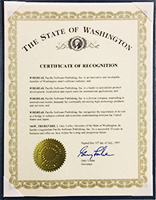
Certificate of Recognition from the State of Washington, 1997
 ご利用中の弊社サービスへ一括ログインが可能です
 お見積もり依頼はこちら

.png)